


Générer automatiquement vos sous-titres
Améliorer la performance de votre production vidéo, et de leur efficacité, grâce à notre fonctionnalité de sous-titrage automatique.

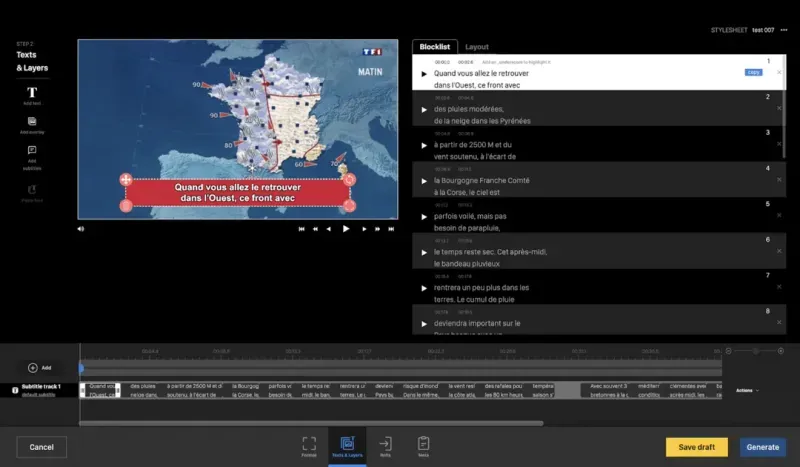
Un sous-titrage automatique de qualité
Le sous-titrage des vidéos est devenu essentiel pour qu’une vidéo ait du succès, mais il doit être à la fois performant et rapide pour être intégré efficacement dans votre workflow de production. Le sous-titrage automatique est donc LA solution indispensable !
Tout comme, une bonne interface de gestion, pour corriger les éventuelles erreurs et la personnalisation. Chez Yuzzit, nous avons travaillé aux côtés de clients pour proposer un logiciel de montage vidéo en ligne de haute performance, permettant aux utilisateurs les plus exigeants de produire très rapidement des sous-titres parfaits.
Produisez des sous-titres automatiques irréprochables
Le sous-titrage est devenu une pratique incontournable pour améliorer l'accessibilité et l'engagement des contenus vidéos. Avec Yuzzit, produisez des sous-titres automatiques de haute qualité en quelques clics. Combinée à une transcription multilingue, l’interface offre un confort d’utilisation et une rapidité d'exécution incomparables.Que votre objectif soit le live, la rapidité ou l'ultra-personnalisation, Yuzzit propose un parcours de navigation optimisé pour aller à l’essentiel. Grâce à ses technologies avancées, Yuzzit garantit des sous-titres précis et synchronisés, améliorant ainsi l'expérience utilisateur et élargissant votre audience. Essayez Yuzzit dès aujourd'hui pour des sous-titres automatiques impeccables et efficaces.
Sous-titrage automatique : de multiples utilisations
Choisissez le format de fichier qui vous convient
Générez automatiquement des sous-titres de qualité et téléchargez-les dans le format qui vous convient (SRT, VTT). Le fichier peut aussi être joint à votre vidéo lors d’une publication sur les réseaux sociaux, directement depuis Yuzzit. Les réseaux sociaux l’utiliseront pour afficher les sous-titres automatiquement et améliorer le référencement de votre vidéo.
Créez des articles à partir de vos sous-titres automatiques
Une fois votre fichier de sous-titres généré, téléchargez-le au format TXT pour utiliser le contenu dans un article ou un post. Maximisez ainsi l'usage de votre contenu vidéo grâce à la fonctionnalité de sous-titrage automatique.
Ajoutez des sous-titres automatiques à vos live
Yuzzit vous permet de découper des extraits d’un live sous forme de vidéos que vous pouvez publier instantanément sur les réseaux sociaux. Vous pouvez très rapidement retranscrire l’audio en sous-titres pour produire des vidéos de haute qualité faciles à lire même sur mobile. Pour les chaînes de TV disposant d’un flux texte de retranscription, il sera découpé en même temps que l’extrait vidéo, permettant ainsi de publier instantanément les deux sur les réseaux sociaux.
Renforcez la puissance de vos messages
Avec Yuzzit, le sous-titrage automatique de toutes vos vidéos devient enfin possible, grâce à sa simplicité d’utilisation, sa rapidité et la qualité de sa transcription. Nous améliorons sans cesse nos fonctionnalités pour qu'elles soient toujours le plus proche de vos attentes.


Optimisez et personnalisez vos sous-titres
Personnalisez rapidement vos sous-titres
Avec Yuzzit, vous pouvez personnaliser l’affichage de vos sous-titres sur votre vidéo (police, taille couleur, arrière-plan, emplacement, surbrillance d’un mot…,). Mettez en surbrillance les mots-clés et facilitez la lecture de vos vidéos avec le son coupé. Sous-titrer une vidéo n’est plus une contrainte avec Yuzzit, mais bien un atout pour vos contenus, tellement son utilisation est simple, rapide et performante.
Trimez ou redimensionnez vos vidéos sous-titrées
Si vous souhaitez modifier une vidéo que vous venez de sous-titrer pour la raccourcir, aucun problème. Chaque mot est associé à un time code. Le fichier de sous-titres sera aussi raccourci et conservant une synchronisation parfaite. Vous pouvez aussi changer le format de votre vidéo (paysage, carré portrait). L’affichage des sous-titres sera automatiquement adapté.
Créez vos modèles de sous-titres
Vous pouvez créer des templates de vos vidéos qui intègrent les paramètres d’affichage de vos sous-titres. En utilisant un de vos modèles, les sous-titres seront automatiquement créés et s’afficheront tels que vous le souhaitez. Grâce aux feuilles de style, vous pouvez prédéfinir des paramètres d’affichage du texte et des sous-titres que vous souhaitez ajouter sur vos vidéos, pour l’ensemble de vos utilisateurs, garantissant ainsi le respect de votre charte graphique.
Retranscrivez l’audio de vos vidéos en fichier TXT
La fonction de transcription de l’audio de vos vidéos en texte peut être enregistrée au format TXT, vous permettant ainsi de récupérer facilement le contenu pour l’utiliser dans un article ou dans un post.
Comment sous-titrer une vidéo ?
Étape 1 : Générez automatiquement vos sous-titres
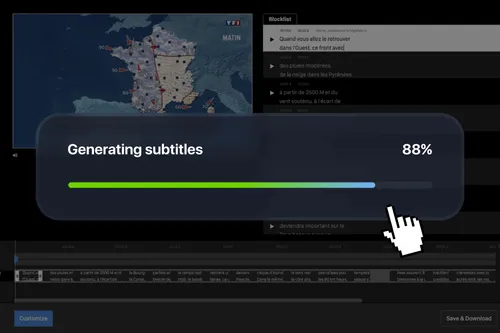
Sélectionnez votre vidéo et cliquez sur le bouton Customize. Sélectionnez la fonction Text & layer, puis sélectionnez la langue de la vidéo afin de générer les sous-titres dans la même langue et démarrez la retranscription. Si vous utilisez un template personnalisé, passez directement à l’étape 4.
Étape 2 : Ajustez l’emplacement de vos sous-titres
Une fois la retranscription terminée, sélectionnez un bloc de texte puis ajustez son emplacement sur la vidéo ainsi que sa taille afin de ne pas couvrir les éléments essentiels de votre vidéo, et déterminez le nombre de lignes de texte que vous souhaitez afficher.
Étape 3 : Personnaliser l’affichage du texte
Une fois l’emplacement validé, sélectionnez un bloc de texte, cliquez sur le bouton Layout, pour personnaliser l’affichage de vos sous-titres (police, taille, couleur, ombre, arrière plan,..). Une fois la personnalisation de votre bloc de texte terminée, cliquez sur Update pour appliquer vos modifications sur l’ensemble des sous-titres de votre vidéo. Vous avez la possibilité (sans cliquer sur update) de personnaliser individuellement chaque bloc de texte pour renforcer le propos.
Étape 4 : Corrigez les éventuelles erreurs de retranscription
Faites vos corrections directement dans les blocs de texte qui s’affichent dans la liste. Vos corrections apparaissent directement sur la preview de la vidéo, ce qui facilite la relecture. Vous pouvez à tout moment lancer la lecture du bloc que vous venez de corriger pour vous assurer que la synchronisation image/voix est toujours correcte.
Étape 5 : Ajustez le contenu des blocs
Dans la mesure où la retranscription automatique génère des blocs de texte de même dimension, une phrase peut se trouver à cheval sur 2 ou 3 blocs de texte, ce qui peut parfois rendre la lecture et la compréhension moins aisée. Vous avez la possibilité (depuis la timeline sous le player) de déplacer très facilement des mots d’un bloc à l’autre en cliquant simplement sur la fin d’un bloc et en le faisant glisser vers la droite pour récupérer une partie du texte du bloc suivant. Et inversement, en cliquant sur le début d’un bloc vous le faites glisser sur la gauche pour récupérer du texte se trouvant dans le bloc précédent. Ainsi, en quelques clics vous optimisez la lecture de chaque bloc de sous-titres.
Étape 6 : Générez votre vidéo
Une fois vos sous-titres créés, personnalisés et corrigés, vous pouvez générer votre vidéo ( c'est-à-dire une copie personnalisée de votre vidéo originale). Vos sous-titres seront incrustés définitivement dans votre vidéo. En parallèle un fichier contenant le texte de vos sous-titres sera aussi généré. Vous pourrez l'utiliser pour la création d’une nouvelle version de votre vidéo ou pour exporter vos sous-titres dans le format de votre choix (SRT,VTT, TXT).
Étape 7 : Enregistrez vos paramètres de personnalisation dans un modèle
Si vous devez sous-titrer d’autres vidéos avec les mêmes paramètres, vous pouvez générer un modèle à partir de votre vidéo. Vous n’aurez plus qu’à corriger les éventuelles fautes, Yuzzit se charge automatiquement du reste.
Comment ajouter des sous-titres à vos vidéos ?
Aller plus loin que le sous-titrage automatique : éditez vos vidéos grâce à des fonctionnalités professionnelles

Créer un modèle vidéo
Pour les personnaliser à votre charte graphique et adapter le format à chaque réseau social.


Ajouter du texte sur une vidéo
Que vous ayez importé ou découpé depuis un flux live, ou un rush, puis sélectionnez la fonction Customize, pour ajouter du texte sur votre vidéo.

Sous-titrer une vidéo
Ajoutez des sous-titres à vos vidéos en quelques minutes.

Ajouter une miniature de vidéo
Vous pouvez composer vous-même cette image ou l'extraire de votre vidéo. Une fois votre vidéo importée sur la plateforme, importez votre image.

Compilation de vidéos
Générez facilement un best-of des meilleures séquences d'un live ou de vidéos importées.

Produire des bandes-annonces
Annoncez la diffusion d'un programme ou d'un événement sur les réseaux sociaux.

Produire des clips vidéos en live
Créez et publiez pendant ou après votre live des capsules vidéos en quelques clics pour amplifier votre audience sur les réseaux sociaux.

Diffusez votre événement en live
Ainsi que sur vos réseaux sociaux, et découpez des extraits en temps réel sans attendre la fin de votre live.

Générez rapidement un replay
Enregistrez les replays de vos lives pour les publier, les archiver ou en faire des montages.
Foire aux questions
Comment retranscrire automatiquement des sous-titres ?
Importez votre vidéo ou générez-la à partir d'un live, sélectionnez la langue parlée et lancez la retranscription. Le texte sera découpé en blocs de 3 secondes. Une fois la retranscription terminée, vous pourrez corriger les éventuelles erreurs et ajuster le texte pour une lecture optimale. En moyenne, il vous faudra 3 minutes pour sous-titrer parfaitement 1 minute de vidéo avec notre fonctionnalité de sous-titrage automatique.
Puis-je éditer les sous-titres générés automatiquement ?
Notre fonctionnalité de sous-titrage automatique vous permet, une fois les sous-titres générés, de les réviser et de les éditer via l'interface de Yuzzit. Notre outil permet d'ajuster le texte, de corriger les erreurs et de personnaliser l'apparence des sous-titres pour qu'ils correspondent parfaitement à vos besoins.
Quels formats de fichiers de sous-titres automatiques sont disponibles ?
Les formats proposés sont les plus courants : SRT, VTT et TXT. Nous pouvons ajouter d'autres formats sur demande pour répondre à vos besoins spécifiques en sous-titrage automatique.
Puis-je faire du sous-titrage automatique à partir d’un live ?
Pour les chaînes TV disposant d'un flux texte de retranscription associé au flux vidéo, celui-ci sera automatiquement découpé avec les extraits vidéo ou les replays d'émissions, grâce à notre solution de sous-titrage automatique.
Quels types de vidéos peuvent bénéficier du sous-titrage automatique ?
Toutes sortes de vidéos peuvent bénéficier du sous-titrage automatique : des vidéos marketing, des tutoriels, des webinaires, des vidéos de formation, des lives, et même des émissions de télévision. Yuzzit est conçu pour être polyvalent et s'adapter à différents types de contenus.
